
ネイバーマップは日本語で使えますか?
日本語表示に対応しています。まず表示言語を設定し、ホテルと行きたい店の韓国語名・住所を確認しておきましょう。日本から経路を調べるときは、出発地を韓国のホテルや駅に指定します。現在地のままだと、現地での移動を調べられません。
このガイドでは、場所を探して保存する準備から、地下鉄・バスの乗車方向、出口、最後の徒歩区間まで紹介します。日本語の店名だけで見つからない場合も、公式ページの韓国語表記を使って確認できます。
1. 日本語に設定する:AndroidとiPhoneの違い
対応言語は韓国語・英語・日本語・中国語(簡体字)です。AndroidとiPhoneでは設定先が異なります。
| 端末 | 設定の順番 |
|---|---|
| Android | 検索欄の右にある MY(プロフィール) → 歯車 → 言語 → 日本語 |
| iPhone | MY → 歯車 → 言語 → 端末設定の NAVERマップ → 優先する言語 で日本語を選択 |
iPhoneに言語の項目が出ない場合:端末の「設定 → 一般 → 言語と地域」で日本語を追加し、NAVERマップの言語設定を再確認してください。アプリの表示言語を選ぶ操作なので、端末全体の表示言語の変更と混同しないようにしましょう。
2. 日本語の店名で見つからないときは韓国語名・住所を使う
有名な観光地は日本語でも見つかりますが、小さなカフェ、ポップアップストア、美容室は日本語表記が一定とは限りません。公式Instagram、ウェブサイト、予約メッセージから韓国語の店名や道路名住所をコピーして検索しましょう。
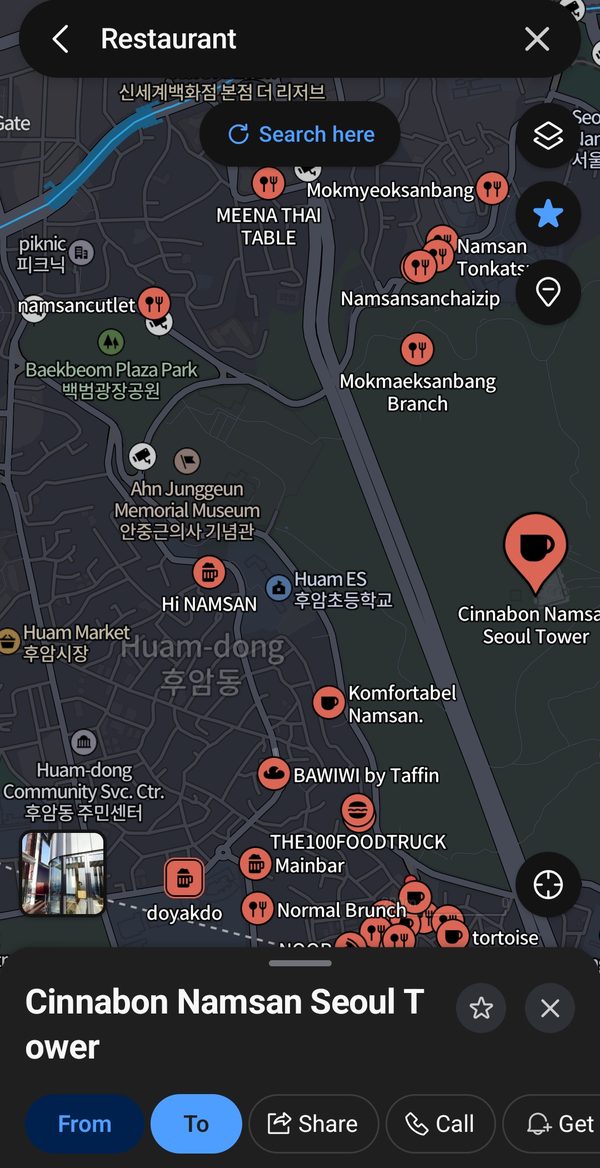
詳細画面で支店名、写真、営業時間、最近のレビューの日付を確認しましょう。同名の別店舗や閉店した場所を選んでいないかを確かめられます。
| 目的地 | コピーして検索する韓国語 | 検索結果の確認点 |
|---|---|---|
| ソウル駅 | 서울역 | 駅の位置と利用する交通施設 |
| 景福宮 | 경복궁 | 景福宮と景福宮駅は別の目的地 |
| ホテル・カフェ・会場 | 予約確認書や公式ページの韓国語名・道路名住所 | 都市・支店名・建物の位置 |
경복궁역は景福宮駅です。宮殿に行くなら경복궁を選び、駅からの徒歩区間まで確認しましょう。ホテルは名前だけでなく韓国語住所もメモしておくと、タクシーや道を尋ねるときに見せられます。

3. 出発前にお気に入りの場所と経路を保存する
NAVERアカウントでログインし、スポット詳細の星(☆)から保存します。ホテル・会場・カフェを旅行用のリストにまとめておくと便利です。保存した場所は、画面下部の保存タブの場所リストで確認できます。
経路は検索後のその他(⋮)メニューから保存し、保存タブの経路リストで開けます。アカウントへの保存とスクリーンショットは用途が違います。スクリーンショットは通信が切れたときに住所や出口を読むために使い、出発前には再検索して現在の経路・到着情報を確認しましょう。
ホテル・行きたいカフェ・公演会場を同じ旅行用リストにまとめておくと、現地で毎回店名を入力せずに確認できます。日本語の紹介記事で見つけた店は、保存する前に公式の韓国語名と支店を照合してください。
4. 日本からソウル駅 → 景福宮の経路を調べる
ここでは操作の練習として検索します。路線・料金・所要時間を固定したモデルコースではなく、その時点でアプリに表示される経路を読む練習です。
경복궁を検索し、宮殿のスポット詳細を開きます。- 経路検索を開き、目的地が景福宮になっているか確認します。
- 出発地に
서울역を入力し、ソウル駅を選びます。 - 車・徒歩ではなく公共交通のモードを選びます。
- 時間・乗り換え・徒歩区間を比較して、経路を一つ開きます。
- 乗る駅やバス停、進行方向、降りる場所、出口、最後の徒歩区間まで読みます。
日本から計画するときは、出発地を手入力してください。 出発地を指定しないと現在地が使われます。日本の現在地ではなく、韓国で出発するホテル・駅・空港ターミナルを選びましょう。韓国でも現在地がずれている場合は、場所の検索や地図上の指定で出発地を決められます。
日本から試す場合も、出発地にソウル駅を入力して練習できます。実際の旅行ではホテルに置き換え、目的地の支店と出口を確認してください。検索できた経路をそのまま固定の予定にせず、当日も再検索しましょう。

5. 地下鉄・バスの乗り換えと進行方向を確認する
公共交通の検索結果は最適経路・最短時間・最少乗り換え・最少徒歩で比較できます。全体・バス・地下鉄のタブも確認しましょう。バスと地下鉄を組み合わせる経路は全体のタブで探します。
| こんなとき | 最初に比較する項目 | 詳細で確認すること |
|---|---|---|
| 大きなスーツケースがある | 乗り換え・徒歩 | 乗り換え時の移動と最後の徒歩区間 |
| 初めてバスに乗る | 乗車するバス停・路線番号 | 停留所番号、道路のどちら側か、次の停留所の方向 |
| 地下鉄を使う | 路線・進行方向・乗換駅 | ホームの方面表示と目的地に近い出口 |
| 夜遅く移動する | 出発時刻・最後の接続 | 乗り換え後の交通機関も利用できるか |
道路の両側に同名のバス停がある場合があります。名前だけでなく、停留所番号と次の停留所を照合しましょう。地下鉄では路線の色だけで判断せず、経路の進行方向をホームの方面表示と合わせます。到着駅に着く前に出口番号を確認しておくと、地上での遠回りを減らせます。
所要時間には乗車時間に加えて、徒歩や乗車・乗り換えの待ち時間も含まれます。空港や時間指定の予定には余裕を持たせましょう。料金は交通機関や支払い方法でも変わり、経路を検索しただけでは乗車券は発行されません。
カフェに寄ってから観光する場合は? 公共交通の経路検索では経由地を入力できません。「ホテル → カフェ」「カフェ → 観光地」を別々に検索してください。最初の移動が短くても次の移動が長いことがあるので、両方を見てから順番を決めましょう。
6. 出口を出てから目的地の入口まで確認する
駅に着いても、目的地の入口までは歩く場合があります。最後の徒歩区間を拡大し、出口・横断歩道・建物の入口を確認しましょう。地下で現在地の点がずれるときは、控えた出口番号と駅の案内表示を優先し、地上に出てから周囲の建物と地図を照合してください。
徒歩のみの検索には、おすすめ・大通り優先・階段回避の選択肢があります。荷物やベビーカーがある場合は階段回避の経路も比較しましょう。階段とエスカレーターを避ける機能ですが、全区間のバリアフリーを保証するものではありません。現地のエレベーターや工事、入口も確認してください。
7. 現在地や検索結果がおかしいときの確認表
| 困ったこと | 最初に試すこと |
|---|---|
| 日本語名で見つからない | 公式ページの韓国語名・道路名住所を貼り付け、支店を確認 |
| 日本から韓国の経路が出ない | 現在地を韓国の出発地点に変更 |
| 現在地がずれている | アプリ使用中の位置情報と正確な位置を確認。急ぐ場合は出発地を手入力 |
| 車のルートが出ている | 公共交通のモードに戻す |
| 場所を保存できない | NAVERへのログインを確認。すぐ出発するなら住所と経路をスクリーンショットに残す |
位置情報の権限は、Androidの端末設定 → NAVERマップ → 権限 → 位置情報、iPhoneの端末設定 → NAVERマップ → 位置情報で確認できます。予約中のパスポート認証は、地図の現在地とは別の手続きです。リンク先の予約ガイドで確認してください。
8. 通信が切れたときに備え、住所と出口を控える
空港からホテルまでの経路、韓国語住所、乗り換える駅、出口番号をスクリーンショットで残しておきましょう。リアルタイム情報には通信が必要なので、eSIM、SIM、ローミングなどを準備してください。
道を尋ねるときは、詳細画面の韓国語名と住所を見せると、行きたい場所を伝えやすくなります。
9. 翻訳レビューと当日の営業時間を確認する
NAVERマップでは、Papagoによる韓国語レビューの翻訳を利用できます。メニューや待ち時間を調べるのに便利ですが、自動翻訳では細かいニュアンスが伝わらないこともあります。最近のレシート認証レビューや、複数のレビューで繰り返し挙がる点も確認しましょう。
祝日や臨時休業で、表示されている営業時間と異なる場合があります。遠方の店へ行くなら、当日に公式SNSなどでも確認してください。
10. 予約・クーポン・パスポート認証を確認する
「Booking」タブでは、周辺の飲食店や美容室、遊園地、ワンデークラス、列車チケットなど、予約できる項目をまとめて探せます。スポット詳細に予約・注文の表示があれば、韓国語で電話する前にアプリ内の手順を確認してみましょう。
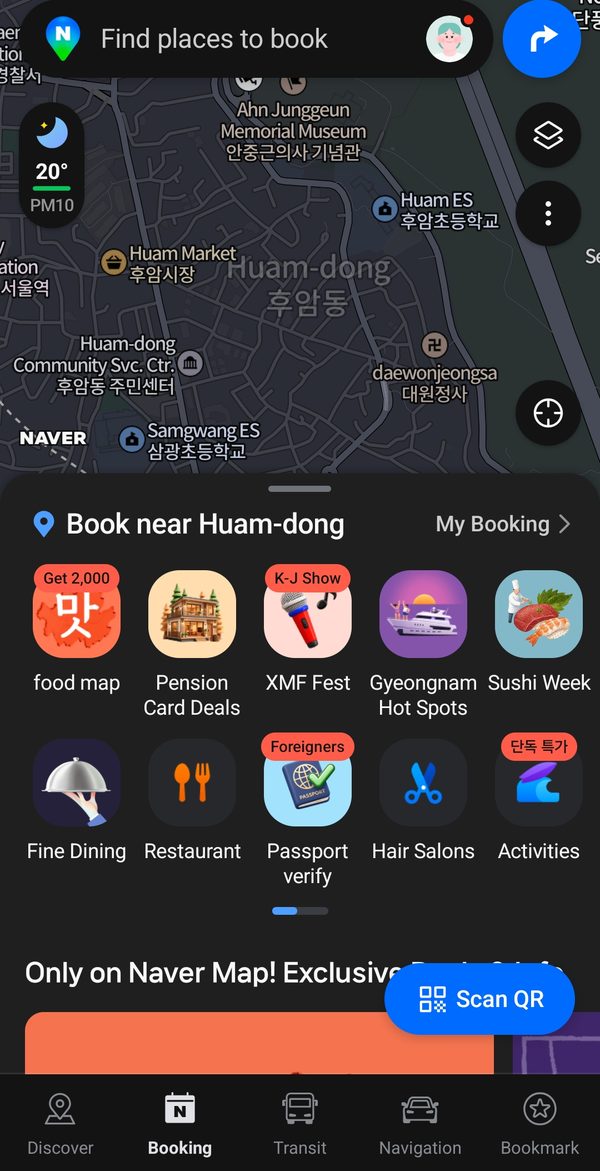
「Discover」タブには、おすすめスポットと一緒にクーポンが表示されることもあります。ただし、すべての店舗で予約・決済・クーポンが使えるわけではありません。期限、対象店舗、最低利用額、海外発行カードへの対応は最後の画面でもう一度確認してください。
一部の予約や注文では本人確認が必要です。対応サービスでは外国人もパスポート認証を利用できますが、認証後にすべての予約や海外カード決済が必ず使えるわけではありません。
認証の準備と予約手順は韓国の電話番号なしでNAVER予約を使う方法で確認できます。パスポート認証は、対応する予約・注文サービスで案内される手続きです。