
외국인에게 네이버지도를 안내한다면?
먼저 동행자의 휴대폰에서 영어 또는 일본어로 설정하고, 숙소의 한국어 주소로 장소를 찾으세요. 그다음 출발지를 지정하고 대중교통 경로의 승차 방향과 출구까지 함께 확인하면 됩니다. 앱 설치 링크만 보내는 것보다 실제 이동 하나를 같이 연습하는 편이 도움이 됩니다.
영문 이름으로 안 나오는 가게, 해외 현재 위치가 출발지로 잡히는 문제, 같은 이름의 버스 정류장을 구분하는 방법까지 휴대폰 앱 기준으로 설명합니다. 목적지는 경복궁, 출발지는 서울역으로 연습하되 실제 노선과 시간은 사용 당일 결과를 보세요.
1. 동행자의 언어로 설정하기: 안드로이드와 아이폰
네이버지도는 한국어·영어·일본어·중국어 간체를 지원합니다. 외국인 동행자에게 안내할 때도 아래 기종별 순서를 사용하세요.
| 휴대폰 | 설정 순서 |
|---|---|
| 안드로이드 | 검색창 오른쪽 MY(프로필) → 톱니바퀴 → 언어 → 원하는 언어 |
| 아이폰 | MY → 톱니바퀴 → 언어 → 이동한 기기 설정의 NAVER Map / 네이버지도 → 선호하는 언어 |
아이폰에서 언어 메뉴가 없다면: 기기 설정 → 일반 → 언어 및 지역에서 지원 언어를 추가한 뒤 네이버지도의 언어 설정을 다시 확인하세요. 앱 언어와 휴대폰 전체 언어를 바꾸는 절차를 혼동하지 마세요.
2. 영문 검색이 안 되면 한국어 상호·주소로 찾기
유명 관광지는 영어로도 검색되지만 작은 카페, 팝업스토어, 미용실은 영문 표기가 다를 수 있습니다. 공식 Instagram, 홈페이지, 예약 메시지에 나온 한국어 상호나 도로명주소를 복사해 검색하세요.
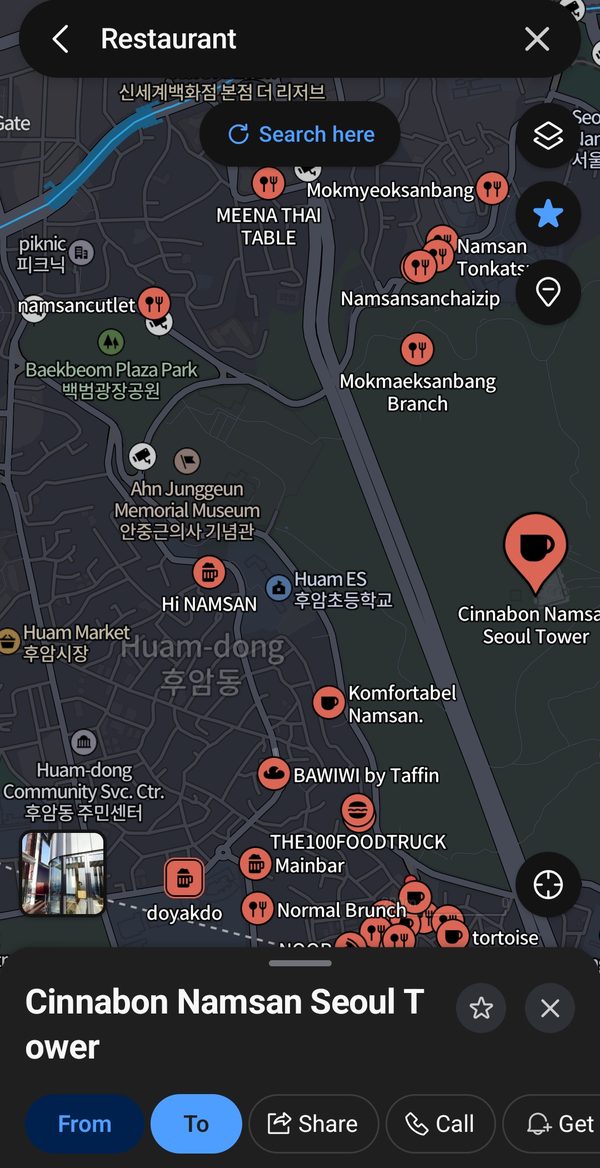
장소 상세 화면에서 지점명, 사진, 영업시간, 최근 리뷰 날짜를 확인하세요. 같은 브랜드의 다른 지점이나 이미 폐업한 장소로 이동하는 실수를 줄일 수 있습니다.
| 찾고 싶은 곳 | 검색에 붙여 넣을 한국어 | 결과에서 확인할 점 |
|---|---|---|
| Seoul Station | 서울역 | 역 위치와 필요한 교통시설 |
| Gyeongbokgung Palace | 경복궁 | 궁궐과 경복궁역은 다른 목적지 |
| 호텔·카페·공연장 | 예약 확인서나 공식 페이지의 상호·도로명주소 | 도시·지점명·건물 위치가 일치하는지 |
‘경복궁역’으로만 길을 찾으면 역까지의 안내입니다. 궁궐이 목적이면 ‘경복궁’ 장소를 선택한 뒤 마지막 도보 구간까지 보세요. 숙소도 호텔 이름만 저장하지 말고 한국어 주소를 메모해두면 택시나 길을 물을 때 바로 보여줄 수 있습니다.

3. 서울역 → 경복궁: 출발지부터 도착까지 연습
아래는 앱 조작을 연습하는 예시입니다. 특정 노선·요금·소요 시간을 고정한 여행 일정이 아니라, 현재 앱이 제시하는 경로를 읽는 방법입니다.
경복궁을 검색하고 궁궐의 장소 상세 화면을 엽니다.- 길찾기를 열어 도착지가 경복궁인지 확인합니다.
- 출발지에
서울역을 입력해 해당 역을 선택합니다. - 대중교통 모드를 선택합니다. 자동차·도보 모드와 구분하세요.
- 경로 목록에서 시간·환승·도보 구간을 비교한 뒤 하나를 엽니다.
- 승차할 역 또는 정류장, 이동 방향, 하차 지점, 출구와 마지막 도보 구간까지 읽습니다.
아직 한국 밖이라면 출발지를 직접 입력하세요. 출발지를 지정하지 않으면 앱은 현재 위치를 출발지로 사용합니다. 해외의 현재 위치에서 서울까지 길을 찾으려 하지 말고, 한국에서 실제 출발할 호텔·역·공항 터미널을 넣으세요. 한국에서도 위치가 부정확하면 출발지를 검색하거나 지도에서 직접 선택할 수 있습니다.
안내할 때는 동행자가 마지막 구간을 직접 읽어보게 하세요. “어느 쪽에서 타고, 어디서 내리며, 몇 번 출구로 나가는지”를 설명할 수 있으면 경로를 이해한 것입니다. 이해하지 못한 부분만 다시 확인하면 됩니다.

4. 검색·현재 위치가 잘못될 때 해결 순서
| 문제 | 해결 순서 |
|---|---|
| 영어·일본어 이름으로 안 나온다 | 공식 페이지의 한국어 상호 또는 도로명주소를 붙여 넣고 지점을 확인 |
| 해외에서 한국 경로가 안 잡힌다 | 현재 위치 대신 한국의 출발 장소를 직접 입력 |
| 내 위치가 다른 곳으로 나온다 | 기기의 네이버지도 위치 권한에서 앱 사용 중 허용·정확한 위치 확인. 급하면 출발지를 직접 지정 |
| 버스·지하철 대신 자동차 길이 나온다 | 대중교통 모드를 다시 선택 |
| 저장이 안 된다 | 네이버 계정 로그인 확인. 바로 이동해야 하면 주소·경로 화면을 캡처 |
위치 권한은 안드로이드의 기기 설정 → 네이버지도 → 권한 → 위치, 아이폰의 기기 설정 → 네이버지도 → 위치에서 확인합니다. 예약 중 여권 인증 요청은 위치 오류와 다른 문제이므로 연결된 예약 안내를 확인하세요.
5. 환승·도보·승차 방향을 보고 경로 고르기
대중교통 경로는 최적 경로·최소 시간·최소 환승·최소 도보 순으로 비교할 수 있습니다. 전체·버스·지하철 탭도 구분하세요. 버스와 지하철을 함께 타는 경로는 전체 탭에서 봅니다.
| 내 상황 | 먼저 볼 항목 | 경로를 열어 확인할 것 |
|---|---|---|
| 캐리어가 크다 | 최소 환승·최소 도보 | 환승역 안의 이동과 마지막 도보 구간 |
| 버스를 처음 탄다 | 승차 정류장·버스 번호 | 정류장 번호, 도로 어느 쪽인지, 다음 정류장 방향 |
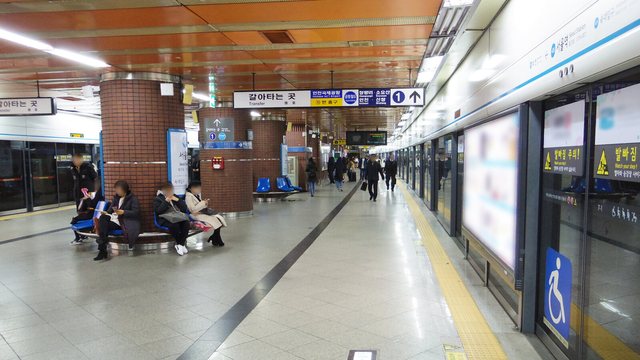
| 지하철로 이동한다 | 노선·진행 방향·환승역 | 승강장의 방향 안내와 목적지 쪽 출구 번호 |
| 늦은 밤 이동한다 | 현재 출발 시각·마지막 연결 | 첫 차편뿐 아니라 환승 뒤 교통편도 탈 수 있는지 |
같은 이름의 버스 정류장이 도로 양쪽에 있을 수 있습니다. 이름만 맞추지 말고 정류장 번호와 노선의 다음 정류장까지 비교하세요. 지하철도 노선 색만으로 승차하지 말고 경로의 진행 방향을 승강장 안내와 맞추세요. 내릴 역에 도착하기 전에 출구 번호를 확인하면 지하에서 나와 다시 돌아가는 일을 줄일 수 있습니다.
표시 시간에는 운행 시간 외에 걷기와 탑승·환승 대기가 반영됩니다. 교통 상황에 따라 달라질 수 있으므로 공항·공연처럼 시간이 정해진 일정은 여유를 두세요. 요금은 이동 수단과 결제 방식에 따라 달라질 수 있고, 경로 검색만으로 승차권이 발급되지는 않습니다.
카페를 들렀다가 관광지로 가려면? 대중교통 길찾기는 경유지 입력을 지원하지 않습니다. ‘호텔 → 카페’와 ‘카페 → 관광지’를 따로 검색하세요. 첫 구간이 짧아도 두 번째 구간이 멀 수 있으니 두 경로를 함께 확인한 뒤 순서를 정하면 됩니다.
6. 역에서 목적지 입구까지: 출구와 계단 확인
역까지 도착해도 여행지 입구까지는 더 걸어야 할 수 있습니다. 경로의 마지막 도보 구간을 확대해 출구·횡단보도·건물 입구 방향을 확인하세요. 지하에서 위치 점이 튀면 먼저 확인한 출구 번호와 역 안내판을 따라 지상으로 나온 뒤 주변 건물과 지도 위치를 맞추세요.
도보 전용 길찾기에는 추천·큰길우선·계단회피 옵션이 있습니다. 짐이나 유모차가 있다면 계단회피 경로를 비교하세요. 이 옵션은 계단과 에스컬레이터를 피하지만 모든 구간의 무장애 이동을 보장하지는 않습니다. 현장의 엘리베이터·공사·출입구도 확인해야 합니다.
7. 여행 목록 저장하기: 로그인과 화면 캡처의 차이
네이버 계정으로 로그인한 뒤 장소 상세 화면의 별(☆) 버튼으로 저장하세요. 호텔·공연장·카페를 여행 목록으로 묶을 수 있습니다. 저장한 장소는 하단 저장 탭의 장소 목록에서 확인합니다.
경로도 길찾기 결과의 더보기(⋮)에서 저장할 수 있고 저장 탭의 경로 목록에서 다시 열 수 있습니다. 계정에 저장한 경로와 휴대폰 화면 캡처는 다릅니다. 캡처는 통신이 끊길 때 주소와 출구를 읽는 용도이고, 실제 출발 전에는 경로를 다시 검색해 현재 도착 정보를 확인하세요.
친구에게 장소를 알려줄 때는 한국어 상호와 주소를 함께 보내세요. 예쁜 카페 이름 하나만 전달하면 동명의 다른 지점이 검색될 수 있습니다. 저장 목록에도 지점을 구분할 수 있는 이름을 붙여두면 찾기 쉽습니다.
8. 통신이 끊겨도 주소와 출구를 보여줄 준비
공항에서 숙소까지의 경로, 한국어 주소, 환승역과 출구 번호는 화면 캡처로 남겨두세요. 실시간 정보를 확인하려면 데이터 연결이 필요하므로 여행용 eSIM, SIM 또는 로밍을 준비하세요.
길을 물을 때는 장소 상세 화면의 한국어 이름과 주소를 보여주세요. 원하는 지점을 함께 확인하기 쉽습니다.
9. 리뷰 번역과 당일 영업시간 확인하기
네이버지도는 Papago 기반으로 한국어 리뷰 번역을 제공합니다. 메뉴, 분위기, 대기 시간을 파악하는 데 도움이 되지만 자동 번역이 뉘앙스를 놓칠 수 있습니다. 별점 하나보다 최근 영수증 인증 리뷰와 반복되는 의견을 함께 보세요.
영업시간은 공휴일이나 임시 휴무에 달라질 수 있습니다. 먼 곳으로 이동한다면 당일 공식 SNS나 전화 안내까지 확인하세요.
10. 예약·쿠폰·여권 인증은 길찾기와 따로 확인
네이버지도의 Booking 탭에서는 음식점, 미용실, 놀이공원, 원데이 클래스, 기차표 등 예약 가능한 항목을 찾아볼 수 있습니다. 장소 상세 화면에 예약이나 주문 표시가 있다면 앱에서 가능한 절차를 확인하세요.
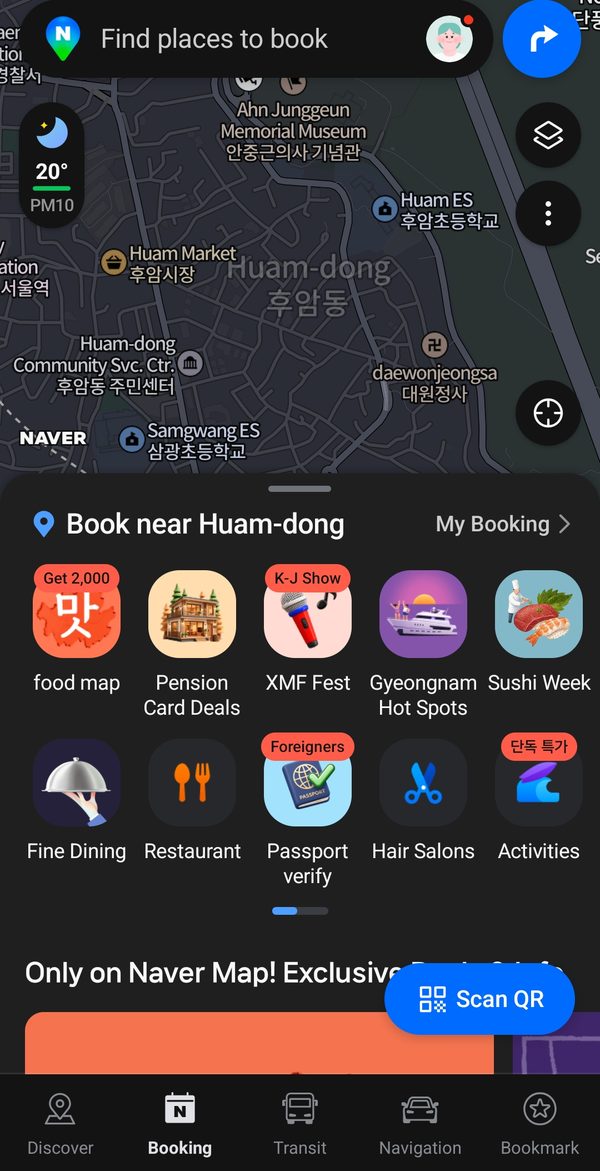
Discover 탭에는 추천 장소와 함께 쿠폰이 표시되기도 합니다. 모든 장소에서 예약·결제·쿠폰을 쓸 수 있는 것은 아닙니다. 사용 기간, 대상 지점, 최소 결제 금액, 해외 발급 카드 지원 여부를 마지막 화면에서 확인하세요.
일부 예약이나 주문에는 본인 확인이 필요합니다. 외국인은 지원되는 서비스에서 여권 인증을 이용할 수 있지만, 인증을 마쳤다고 모든 예약이나 해외 카드 결제가 가능한 것은 아닙니다.
인증 준비와 예약 절차는 한국 전화번호 없이 네이버 예약하기에서 이어서 확인하세요. 여권 인증은 예약·주문 과정에서 안내하는 절차입니다.