
NAVER Map有繁體中文介面嗎?
目前官方列出的中文介面是簡體中文,沒有繁體中文選項。你可以選簡體中文或英文;本篇以繁體中文說明操作。即使切換介面語言,部分店名仍可能顯示韓文,出發前最好保留飯店與店家的韓文名稱、地址。
韓國自由行最實用的順序是:設定語言、找對分店、儲存地點,再比較地鐵與公車路線。人在韓國境外規劃時,要把出發地改成韓國的飯店、車站或機場航廈;到現場再核對搭車方向、出口和最後的步行路段。
1. 中文設定在哪裡?Android與iPhone操作不同
NAVER Map支援韓文、英文、日文與簡體中文,不含繁體中文。本篇使用繁體中文說明;操作時可選簡體中文或英文。Android與iPhone的設定方式不同。
| 手機 | 語言設定位置 |
|---|---|
| Android | 搜尋欄旁的MY(個人頭像) → 齒輪設定 → 語言 → 簡體中文或英文 |
| iPhone | MY → 齒輪設定 → 語言 → 手機設定中的NAVER Map → 偏好的語言 |
iPhone找不到語言選項? 到手機「設定 → 一般 → 語言與地區」加入簡體中文或英文,再查看NAVER Map的語言設定。只需選擇App的顯示語言,不必把整支手機改成簡體中文。
2. 找不到店家時,貼上韓文名稱或地址
知名景點通常可用支援語言搜尋,但小咖啡店、快閃店、美髮店或期間限定活動的外文名稱可能不一致。找不到時,複製官方Instagram、網站或預約訊息上的韓文店名或道路名地址。
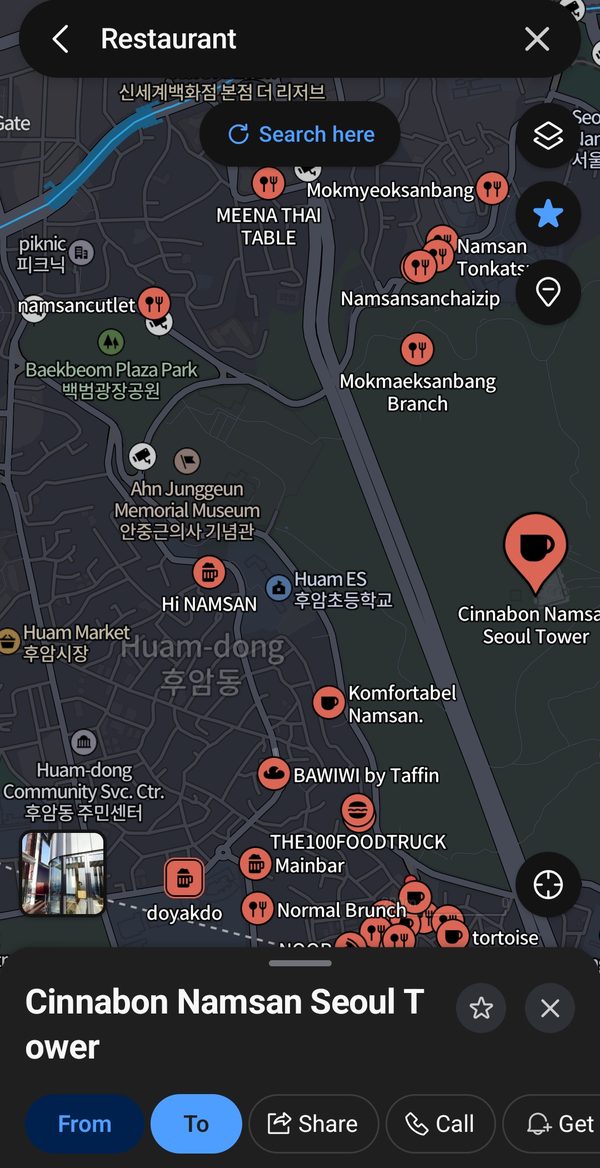
進入地點頁面後,確認分店名、照片、營業時間和最近評論日期,避免選到另一家分店或已歇業的店家。
| 目的地 | 可複製的韓文搜尋字 | 搜尋結果的確認重點 |
|---|---|---|
| 首爾站 | 서울역 | 車站位置與要使用的交通設施 |
| 景福宮 | 경복궁 | 景福宮與景福宮站是不同目的地 |
| 飯店、咖啡店或活動場館 | 複製預約訊息或官方頁面的韓文名稱、道路名地址 | 城市、分店與建築位置是否一致 |
경복궁역是景福宮站。要去宮殿,請選경복궁,並確認下車後的步行路段。除了飯店名稱,也把韓文地址存進手機備忘錄,方便向計程車司機或協助指路的人出示。

3. 出發前儲存飯店、店家與交通路線
登入NAVER帳號後,按地點頁面的星號(☆)儲存。可把飯店、場館和咖啡店整理成旅行清單,從底部儲存分頁的地點清單查看。
搜尋路線後,可從更多(⋮)儲存,再從已儲存路線清單開啟。帳號儲存與截圖用途不同:截圖讓你斷網時仍能讀地址與出口;真正出發前,請再查一次目前路線及到站資訊。
先把飯店、想去的店家與景點分組儲存。從社群貼文找到店家時,先比對韓文名稱、分店與地址,再加入清單;中文譯名相同,不代表是同一家分店。
4. 在境外練習首爾站 → 景福宮路線
這是操作練習,不是固定路線、票價或時間的行程表。請練習閱讀App當下顯示的路線。
- 搜尋
경복궁,開啟景福宮的地點頁面。 - 進入路線搜尋,確認目的地是宮殿。
- 在出發地輸入
서울역,選擇首爾站。 - 選擇大眾運輸模式,不要選成開車或步行。
- 比較時間、轉乘與步行路段,再點開一條路線。
- 確認上車車站或站牌、行車方向、下車地點、出口及最後的步行路段。
還在韓國境外規劃?請手動輸入出發地。 未指定出發地時,App會使用目前位置。請改成抵韓後實際出發的飯店、車站或機場航廈。在韓國遇到GPS定位不準,也可搜尋出發地或直接在地圖上指定。
搜尋結果中的「경복궁역」是景福宮站,「경복궁」才是景福宮這個目的地。要去宮殿,不要只看抵達車站的時間;請開啟最後一段步行路線,確認出口與入口的方向。這個判斷也適用於飯店、咖啡店和表演場館。

5. 地鐵、公車怎麼選?看轉乘、步行與行車方向
大眾運輸結果可依最佳路線、最短時間、最少轉乘或最少步行比較。也要留意全部、公車和地鐵分類;公車加地鐵的組合路線,請在全部結果中查看。
| 你的情況 | 優先比較 | 點開路線後確認 |
|---|---|---|
| 帶大行李箱 | 轉乘與步行 | 轉乘連接路段及最後的步行距離 |
| 第一次搭公車 | 上車站牌與公車號碼 | 站牌編號、道路哪一側及下一站方向 |
| 搭地鐵 | 路線、方向與轉乘站 | 月台的行車方向標示與目的地附近出口 |
| 深夜移動 | 目前出發時間與最後一段接駁 | 轉乘後的交通工具是否仍在營運 |
道路兩側可能有同名站牌。除了名稱,還要對照站牌編號和路線的下一站。搭地鐵也別只認路線顏色,請把路線方向與月台標示核對;抵達前先查看出口號碼。
預估時間除了乘車,也包含步行及候車、轉乘等待。趕飛機或有指定入場時間時請預留緩衝。票價可能因交通工具與付款方式而異,搜尋路線本身不會產生車票。
想先去咖啡店再到景點? 大眾運輸搜尋不支援中途經由地,請分開搜尋「飯店 → 咖啡店」和「咖啡店 → 景點」。兩段都確認後再決定順序,避免第一段方便、第二段卻很遠。
6. 別停在車站:出口到店家入口的步行路線
到車站不代表到目的地入口。放大最後的步行路段,確認出口、過馬路位置及建築入口。地下定位跳動時,先依站內出口號碼指標前進,出地面後再用周圍建築核對地圖。
步行模式提供推薦、大路優先與避開階梯選項。帶行李或推嬰兒車時,可比較避開階梯路線。這會避開階梯與手扶梯,但不保證全程無障礙;仍須查看現場電梯、施工與入口。
7. 看翻譯評論,也確認當天是否營業
NAVER Map使用Papago翻譯韓文評論,可協助了解菜單、氣氛和候位狀況。但機器翻譯可能漏掉語氣,請多看近期有收據驗證的評論和反覆出現的意見,別只看單一評分。
假日營業時間或臨時休業可能和地圖不同。若路程較遠,當天再確認店家官方社群。
8. 預約、優惠券與護照認證分開確認
Booking分頁整理附近可預約的餐廳、美髮店、遊樂園、體驗課程及火車票等項目。地點頁面若有預約或點餐入口,先查看App內流程,再決定是否需要用韓文打電話。
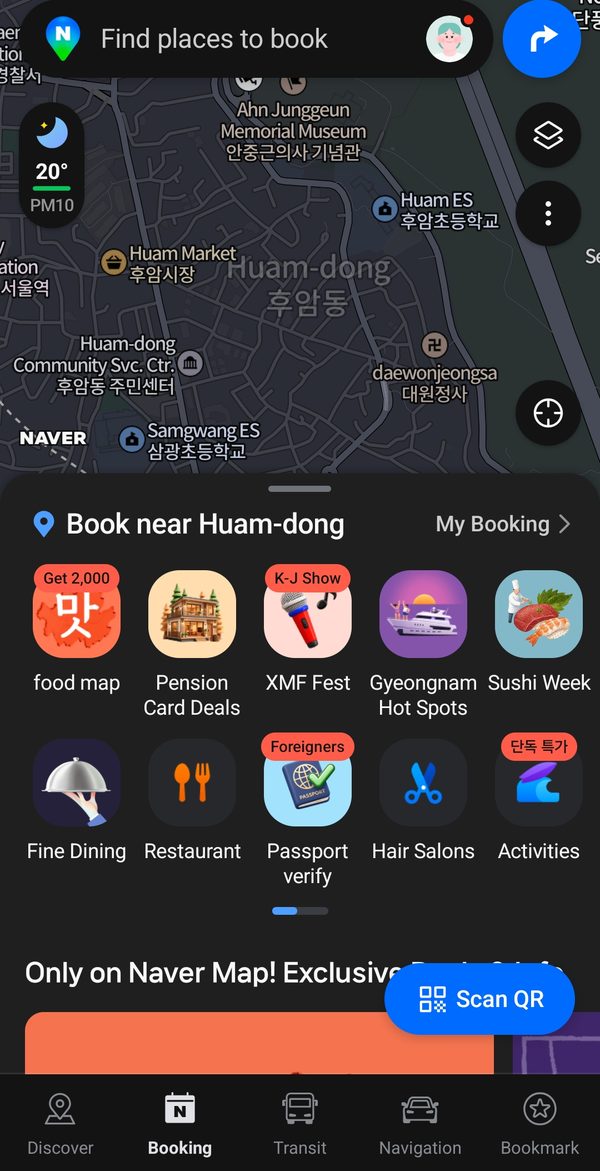
Discover分頁有時也會顯示推薦與優惠券。使用前核對日期、適用分店、最低消費和海外發行信用卡支援情況。
部分預約或訂單需要身分驗證。外國旅客可在支援的服務使用護照認證,但通過不代表每家店都能預約,或每張海外信用卡都能付款。
身分驗證與預約步驟可接著看沒有韓國手機號碼,如何使用NAVER預約。護照認證是在支援的預約、訂購服務中提供的程序。
9. 搜尋不到、定位不準時的排查順序
| 問題 | 先試這個方法 |
|---|---|
| 外文名稱找不到 | 貼上官方韓文店名或道路名地址,確認分店 |
| 人在境外查不到韓國路線 | 把目前位置改成韓國的出發地 |
| 定位點不正確 | 確認使用App期間的定位權限與精確位置;必要時手動指定出發地 |
| 出現開車路線 | 切回大眾運輸模式 |
| 無法儲存地點 | 確認NAVER已登入;急著出發可先截圖地址與路線 |
Android可到手機設定 → NAVER Map → 權限 → 位置;iPhone可到手機設定 → NAVER Map → 位置查看。預約時出現護照認證,屬於另一個程序,不是定位錯誤,請看預約指南。
10. 沒有網路時,如何保留地址與出口資訊
把機場到飯店的路線、韓文地址、轉乘站與出口號碼截圖。即時地圖與到站資訊需要網路,出發前先安排eSIM、SIM卡或漫遊。
需要問路時,直接出示地點頁面的韓文名稱和地址,通常比口頭解釋更方便。