
¿Se puede poner NAVER Map en español?
La app no ofrece una interfaz en español. Para seguir esta guía, selecciona inglés y conserva el nombre y la dirección de tu alojamiento en coreano. Después busca el destino, fija el punto de partida en Corea y elige transporte público para comparar metro y autobús.
La pestaña Transit corresponde al transporte público; Booking reúne opciones de reserva. Son funciones distintas: encontrar una ruta no compra un billete. Aquí aprenderás a leer la parada, el sentido del trayecto, la salida y el último tramo a pie.
1. Pon la app en inglés: ajustes de Android y iPhone
La app admite coreano, inglés, japonés y chino simplificado; no tiene interfaz en español. Puedes usarla en inglés y seguir esta guía en español. Android y iPhone tienen ajustes distintos.
| Teléfono | Dónde cambiar el idioma |
|---|---|
| Android | MY (perfil junto al buscador) → engranaje → Language → English |
| iPhone | MY → engranaje → Language → ajuste del teléfono NAVER Map → idioma preferido |
¿No aparece el idioma en iPhone? En los ajustes del teléfono, abre General → Idioma y región, añade inglés a los idiomas preferidos y vuelve al ajuste de NAVER Map. Elige el idioma de la app; no hace falta cambiar toda la interfaz del teléfono.
2. Busca con la dirección coreana si el nombre no aparece
Los lugares conocidos suelen aparecer en inglés, pero cafés pequeños, tiendas temporales, salones y eventos pueden usar nombres distintos. Copia el nombre coreano o la dirección con nombre de calle de la web oficial, Instagram o el mensaje de reserva.
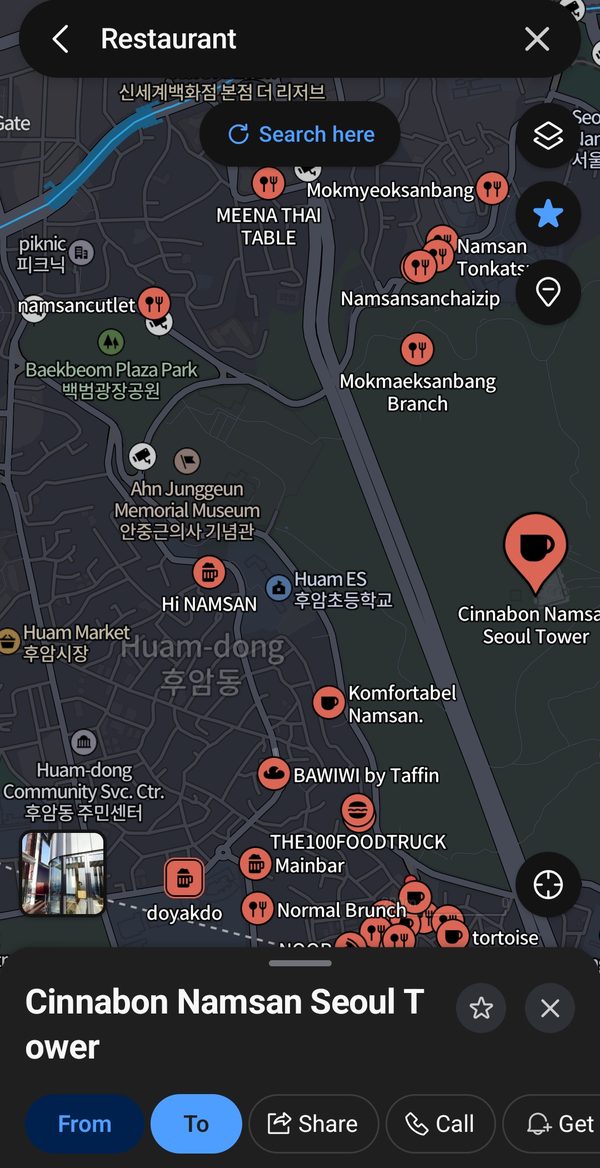
En la ficha, revisa la sucursal, fotos, horario y fecha de reseñas recientes para evitar otro local de la misma marca o un negocio cerrado.
| Destino | Texto coreano para buscar | Qué comprobar |
|---|---|---|
| Estación de Seúl | 서울역 | Ubicación de la estación y servicio de transporte que necesitas |
| Palacio Gyeongbokgung | 경복궁 | El palacio y la estación de metro son destinos distintos |
| Hotel, café o recinto | Copia el nombre coreano o la dirección de la reserva o página oficial | Ciudad, sucursal y ubicación del edificio |
경복궁역 es la estación Gyeongbokgung. Para visitar el palacio, elige 경복궁 e incluye el tramo final a pie. Guarda también la dirección coreana del hotel en una nota para enseñarla a un taxista o pedir ayuda.

3. Prueba una ruta: estación de Seúl → Gyeongbokgung
Es un ejercicio de búsqueda, no un itinerario con línea, precio o duración fijos. Aprende a leer el resultado que aparece en la app en ese momento.
- Busca
경복궁y abre la ficha del palacio. - Abre la búsqueda de rutas y comprueba que el destino sea el palacio.
- Introduce
서울역como origen y selecciona la estación de Seúl. - Elige transporte público, no coche ni trayecto a pie.
- Compara tiempo, transbordos y tramos a pie; abre una ruta.
- Revisa dónde subir, el sentido, dónde bajar, la salida y el último tramo a pie.
¿Planificas desde fuera de Corea? Escribe el origen. Si no lo indicas, la app usa tu ubicación actual. Sustitúyela por el hotel, estación o terminal del aeropuerto desde donde saldrás en Corea. Si el GPS falla allí, también puedes buscar el origen o marcar un punto en el mapa.
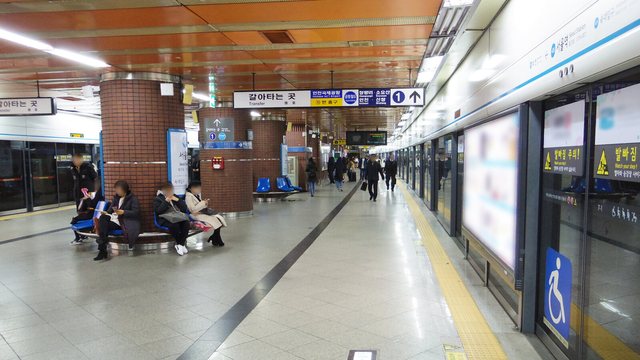
Al abrir una ruta, identifica primero dónde subes y dónde bajas. En el metro, comprueba el sentido en el andén; en el autobús, coteja el número de parada y la siguiente parada de la línea. No basta con que coincidan el color del metro o el nombre de la parada.

4. Compara metro y autobús: transbordos, sentido y tiempo
Puedes comparar la mejor ruta, el menor tiempo, menos transbordos o menos recorrido a pie. Revisa las pestañas de todos los resultados, autobús y metro: las rutas que combinan autobús y metro aparecen en todos los resultados.
| Tu situación | Compara primero | Revisa en el detalle |
|---|---|---|
| Maleta grande | Transbordos y caminata | Conexión del transbordo y tramo final a pie |
| Primer viaje en autobús | Parada y número de autobús | Número de parada, lado de la calle y siguiente parada |
| Viaje en metro | Línea, sentido y transbordos | Carteles del andén y salida cerca del destino |
| Viaje de noche | Salida actual y última conexión | Si el servicio posterior al transbordo sigue funcionando |
Puede haber paradas del mismo nombre a ambos lados de la calle. Comprueba el número de parada y la siguiente parada de la ruta. En el metro, compara el sentido con los carteles del andén, no solo el color de la línea. Mira la salida antes de llegar a tu estación.
El tiempo estimado incluye caminata y esperas para subir o hacer transbordo, además del trayecto en el vehículo. Deja margen para el aeropuerto o una entrada con hora. La tarifa puede variar según el transporte y el pago; buscar una ruta no emite un billete.
¿Quieres parar en un café antes de visitar un monumento? Las rutas de transporte público no admiten puntos intermedios. Busca hotel → café y café → monumento por separado. Comprueba ambos trayectos antes de fijar el orden: una primera parada cómoda puede dejar un segundo viaje largo.
5. Revisa la salida y el camino hasta la entrada
Llegar a la estación no significa llegar a la entrada del recinto. Amplía el último tramo a pie y revisa la salida, los cruces y el acceso al edificio. Si la ubicación salta bajo tierra, sigue primero los carteles de la salida numerada; al salir, compara el mapa con los edificios cercanos.
Las rutas a pie ofrecen opciones recomendadas, por vías principales y para evitar escaleras. Con maleta o carrito infantil, compara evitar escaleras. Evita también escaleras mecánicas, pero no garantiza un recorrido totalmente accesible: comprueba ascensores, obras y accesos reales.
6. Resuelve búsquedas vacías y problemas de ubicación
| Problema | Primer paso |
|---|---|
| No aparece el nombre en inglés | Pega el nombre coreano o la dirección oficial y comprueba la sucursal |
| No sale una ruta coreana desde el extranjero | Sustituye la ubicación actual por tu origen en Corea |
| La ubicación es incorrecta | Revisa el permiso al usar la app y la ubicación precisa; escribe el origen si hace falta |
| Aparece una ruta en coche | Vuelve al modo de transporte público |
| No se guarda el lugar | Comprueba la sesión NAVER; si debes salir ya, captura dirección y ruta |
En Android: ajustes del teléfono → NAVER Map → Permisos → Ubicación. En iPhone: ajustes → NAVER Map → Ubicación. Pedir un pasaporte durante una reserva no es un error de ubicación; consulta la guía de reservas.
7. Conserva la dirección y la salida si te quedas sin conexión
Captura la ruta del aeropuerto al hotel, dirección coreana, estaciones de transbordo y salidas. El mapa y las llegadas en tiempo real necesitan conexión; prepara eSIM, SIM o roaming antes de necesitar la ruta.
Para pedir ayuda, mostrar el nombre coreano y la dirección de la ficha suele ser más fácil que explicar el destino oralmente.
8. Guarda lugares y rutas con tu cuenta NAVER
Entra en tu cuenta NAVER y pulsa la estrella (☆) de la ficha. Agrupa hotel, recintos y cafés en una lista del viaje; puedes verla en las listas de lugares de la pestaña inferior de guardados.
Después de buscar una ruta, guárdala desde más (⋮) y ábrela desde la lista de rutas guardadas. Guardar en la cuenta y hacer una captura tienen usos distintos. La captura conserva dirección y salida sin datos; antes de partir, vuelve a consultar la ruta y las llegadas actuales.
Antes de salir, reúne el alojamiento y los lugares del primer día en una lista. Si encontraste un restaurante en una publicación en español, busca también su nombre coreano oficial: una traducción del nombre no siempre distingue la sucursal.
9. Consulta reseñas traducidas y el horario de hoy
NAVER Map traduce reseñas coreanas con Papago. Sirve para entender menús, ambiente y esperas, aunque puede perder matices. Mira reseñas recientes verificadas con recibo y comentarios que se repiten, en lugar de una sola puntuación.
Festivos y cierres temporales pueden no coincidir con la ficha. Si vas a desplazarte lejos, consulta ese día la cuenta oficial del negocio.
10. Booking: reservas, cupones y verificación de identidad
La pestaña Booking reúne opciones cercanas que se pueden reservar, como restaurantes, salones, parques de atracciones, clases de un día y billetes de tren. Si la ficha ofrece reserva o pedido, revisa los pasos de la app antes de intentar llamar en coreano.
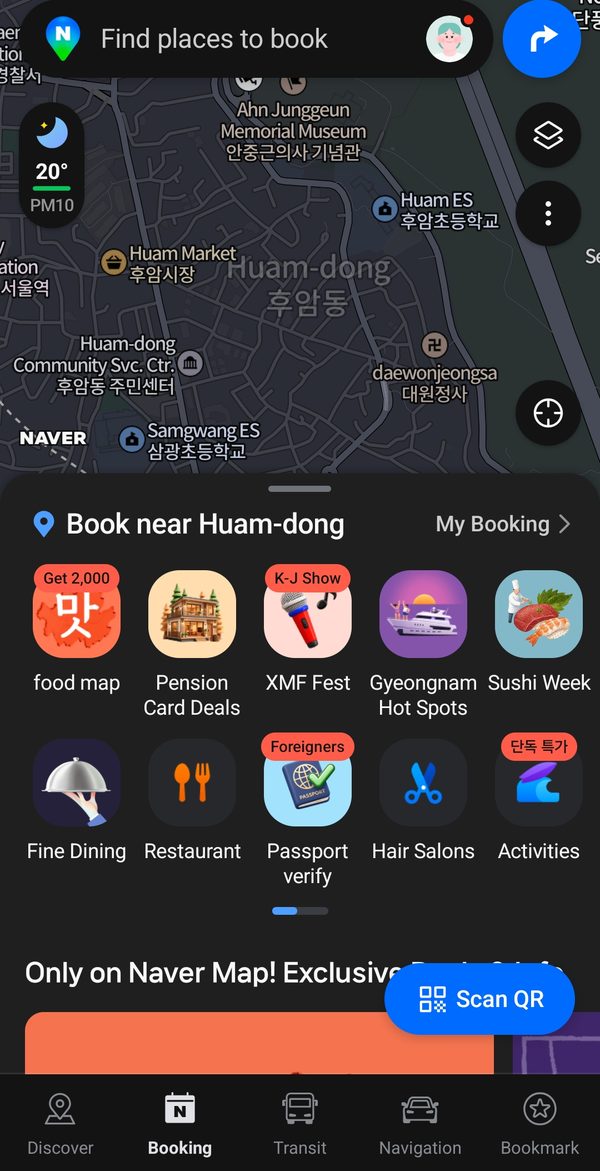
Discover también puede mostrar recomendaciones y cupones. Comprueba fechas, sucursal participante, consumo mínimo y tarjetas emitidas en el extranjero antes de confirmar.
Algunas reservas o pedidos exigen verificar la identidad. Los visitantes extranjeros pueden usar el pasaporte en servicios compatibles, pero verificarlo no garantiza cualquier reserva o pago con tarjeta extranjera.
Consulta los pasos en cómo reservar con NAVER sin número de teléfono coreano. La verificación de pasaporte se ofrece dentro de los servicios de reserva o pedido compatibles.